新しいウォレットの作成⚓︎
このページでは、Symbol モバイルウォレットアプリで新しいウォレットを作成する方法を説明します。 すでにバックアップフレーズがあり、既存のウォレットを復元したい場合は、 ウォレットのインポート ガイドを参照してください。
アプリは 1 つのウォレット内で複数のアカウントを管理できます。 別なアカウントを作成したいだけであれば、必ずしも別のウォレットを作成する必要はありません。
ウォレットとアカウントの詳細については、はじめに を参照してください。
前提条件⚓︎
- Symbol モバイルウォレットがインストールされていることを確認してください。 まだインストールしていない場合は、アプリのインストール ガイドを参照してください。
有効にできるウォレットは一度に 1 つだけです
Symbol モバイルウォレットアプリは、一度に 1 つのウォレットのみを扱います。 すでにウォレットが有効になっている場合、新しいウォレットを作成するオプションは表示されません。
別なウォレットを作成するには、まず現在のウォレットからログアウトしてください。 その前に、後で必要になった場合に復元できるよう、現在のウォレットの ニーモニックフレーズ を バックアップしていることを確認してください。 外部アカウントが含まれている場合は、それらもバックアップしていることを確認してください。
ウォレットの作成方法⚓︎
Symbol モバイルウォレットで新しいウォレットを作成するには、次の手順に従ってください。
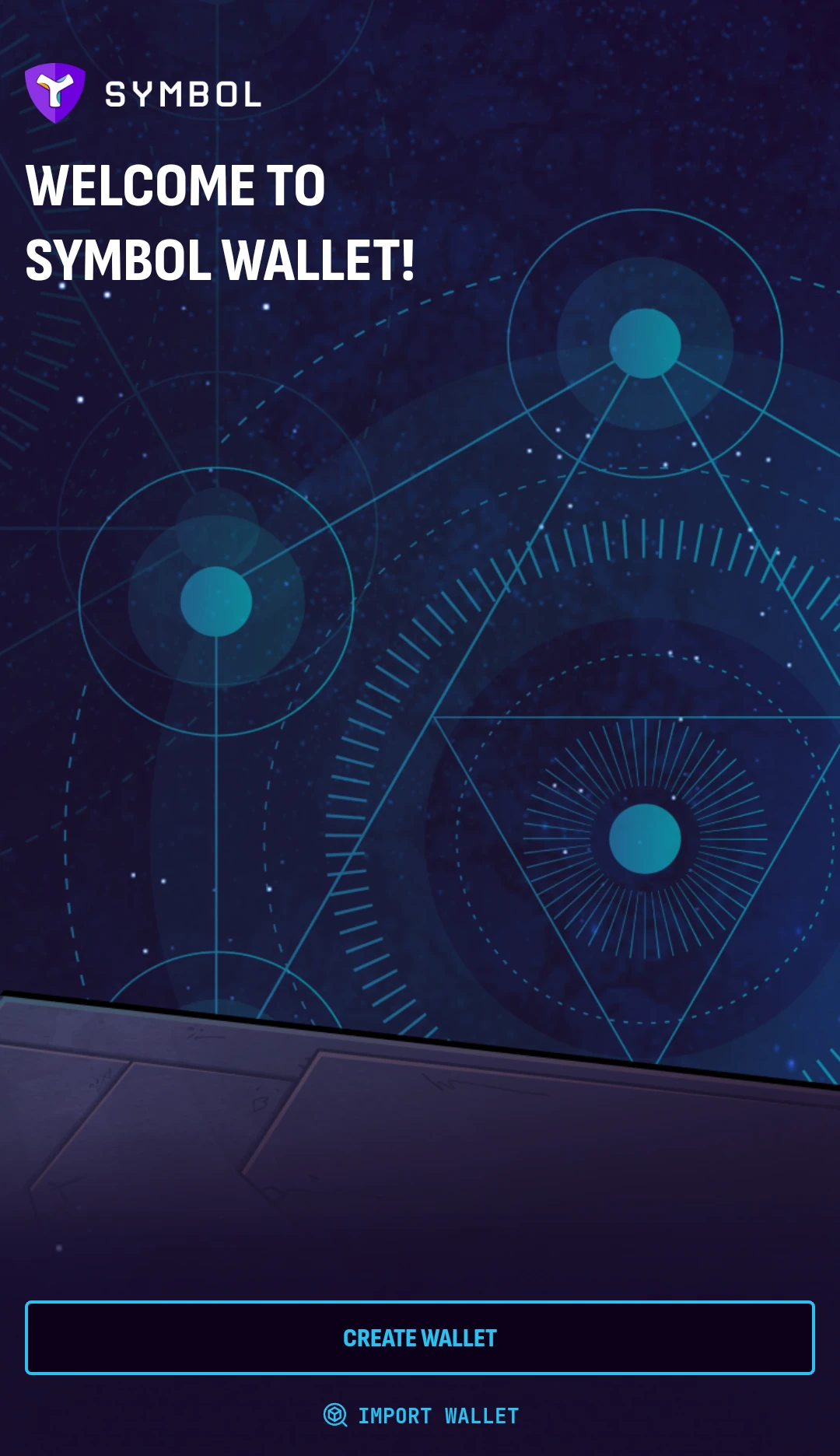
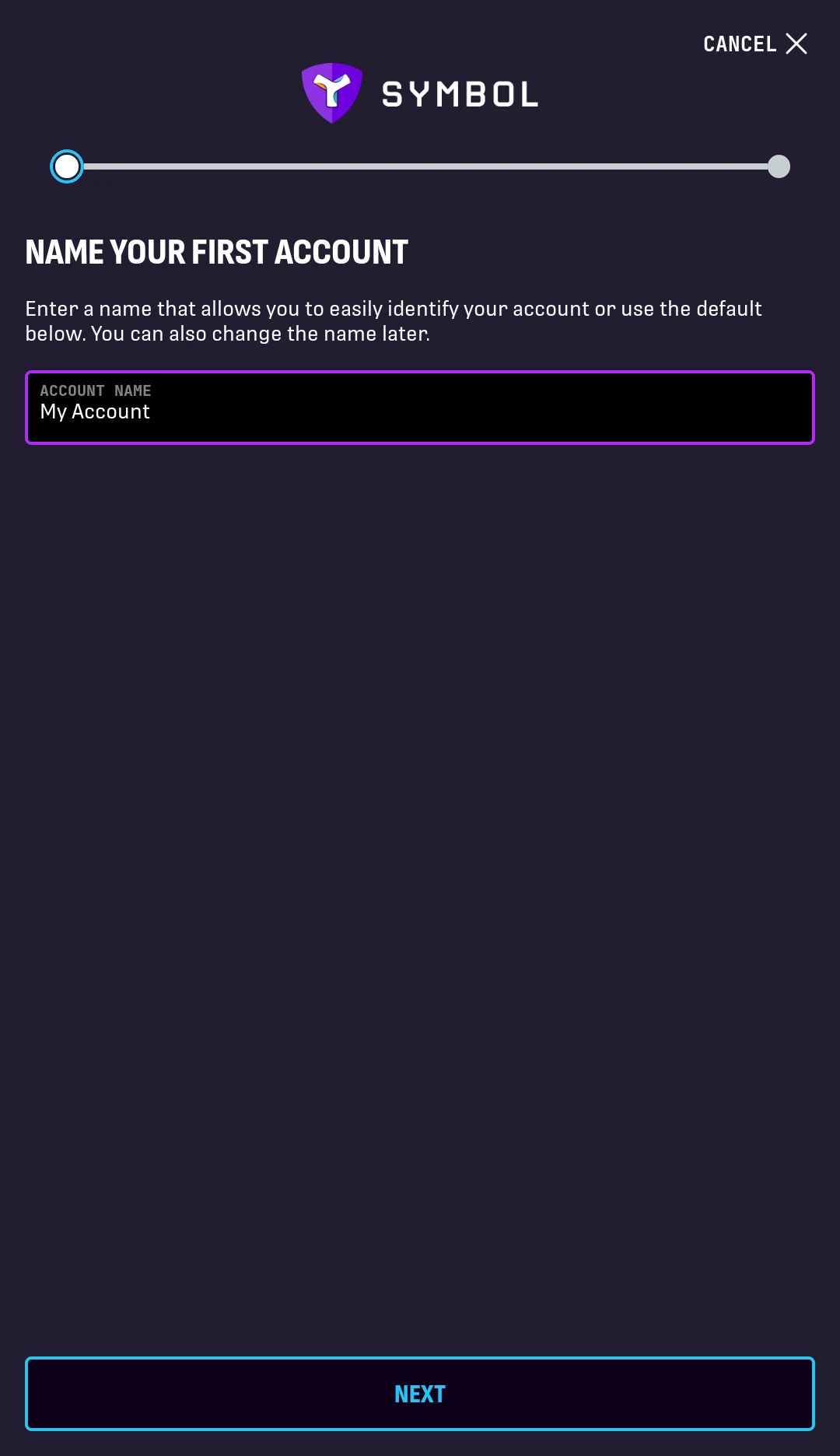
2. 最初のアカウントの名前を入力します。
このラベルは、後でアカウントを識別するのに役立ちます。 デフォルト名のままにすることも可能です。
Next をタップします。
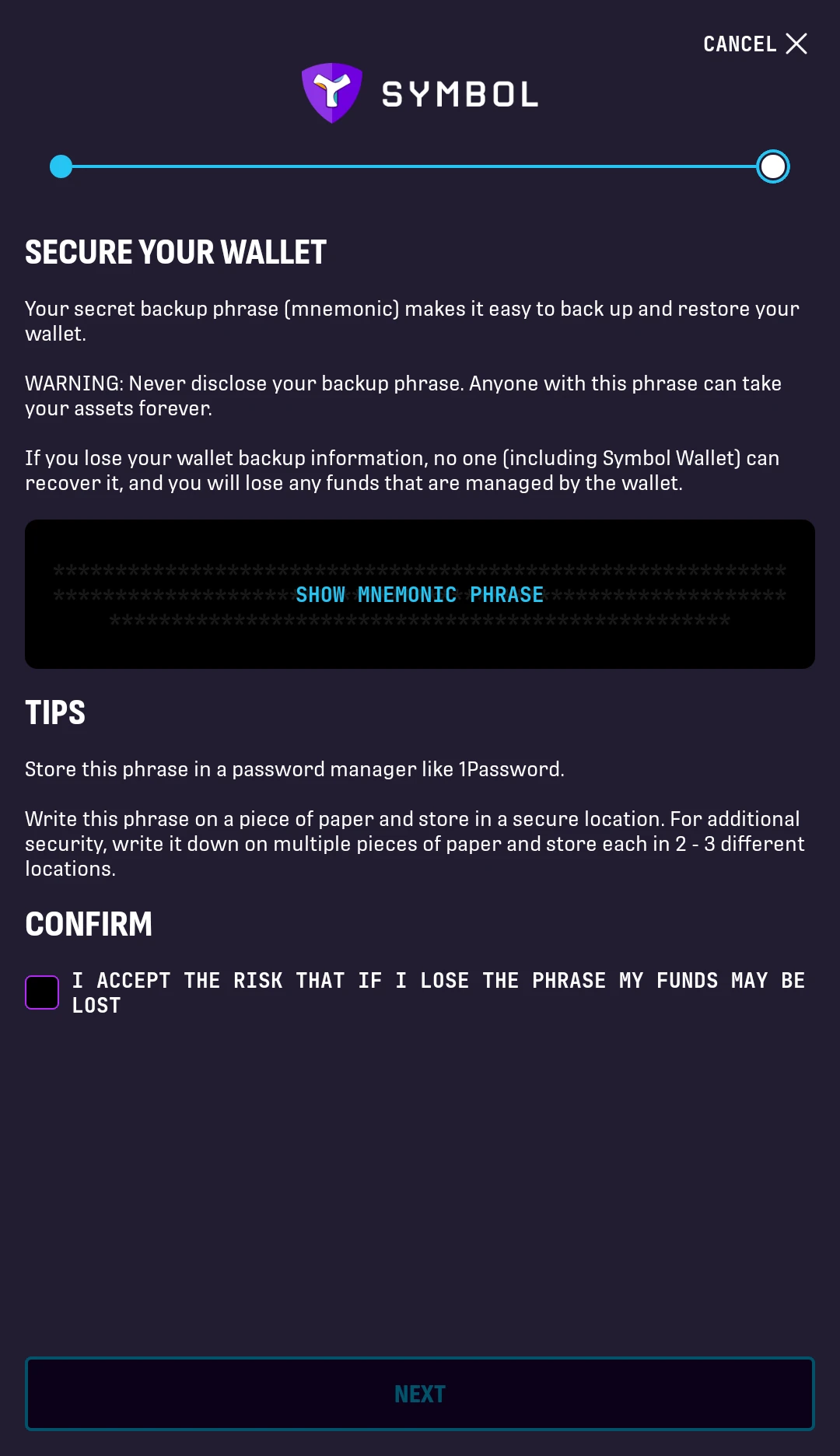
3. Show Mnemonic Phrase をタップして、バックアップフレーズを表示します。
表示された順番どおりにフレーズを書き留めます。
オフラインのバックアップ場所など、安全な場所に保管してください。
保存したら、フレーズを失うリスクを承諾する確認ボックスにチェックを入れ、Next をタップします。
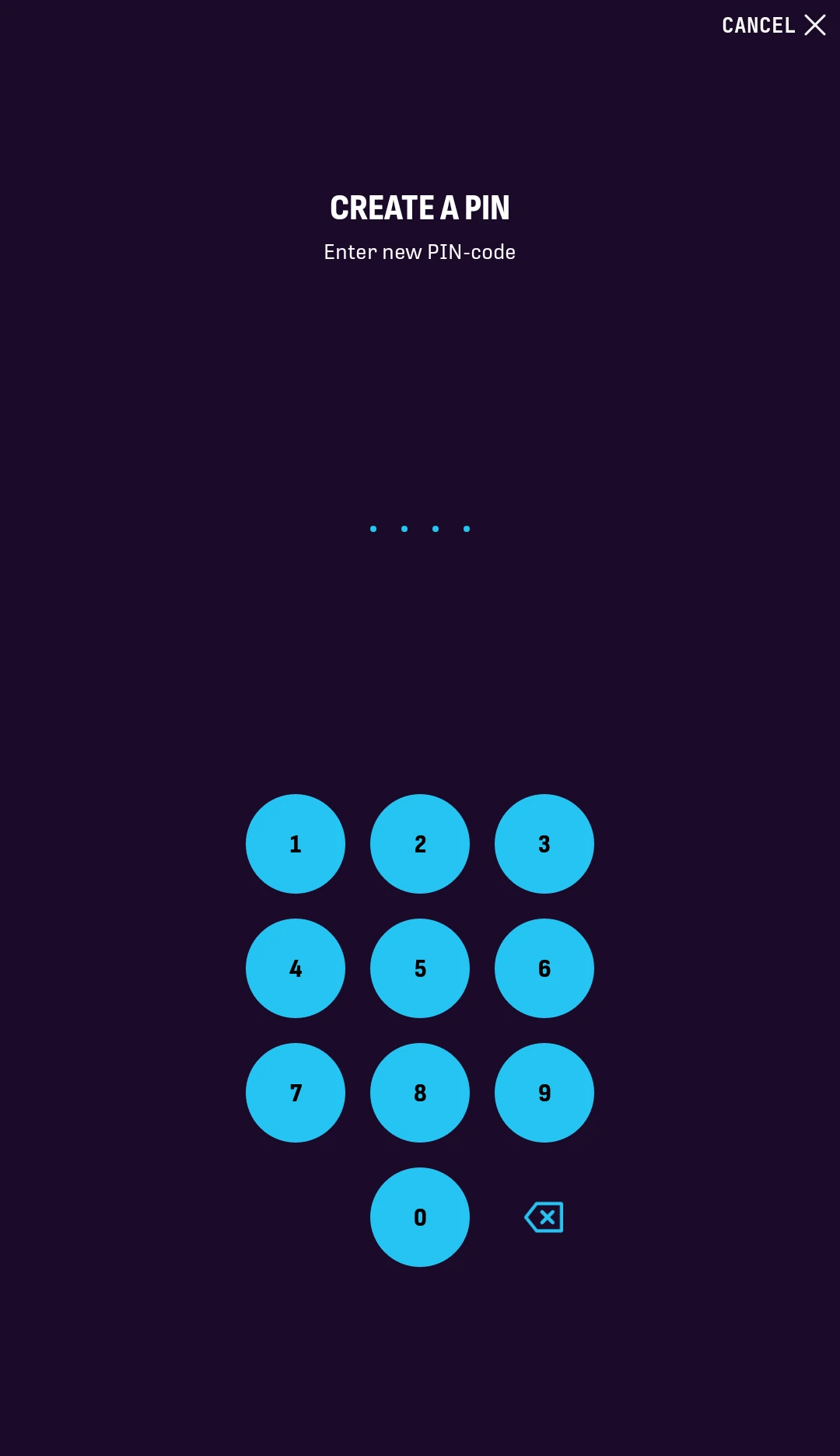
4. PIN コードを作成し、確認します。
この PIN は、デバイス上のウォレットへのアクセスを保護します。
覚えられるものを選び、誰とも共有しないでください。
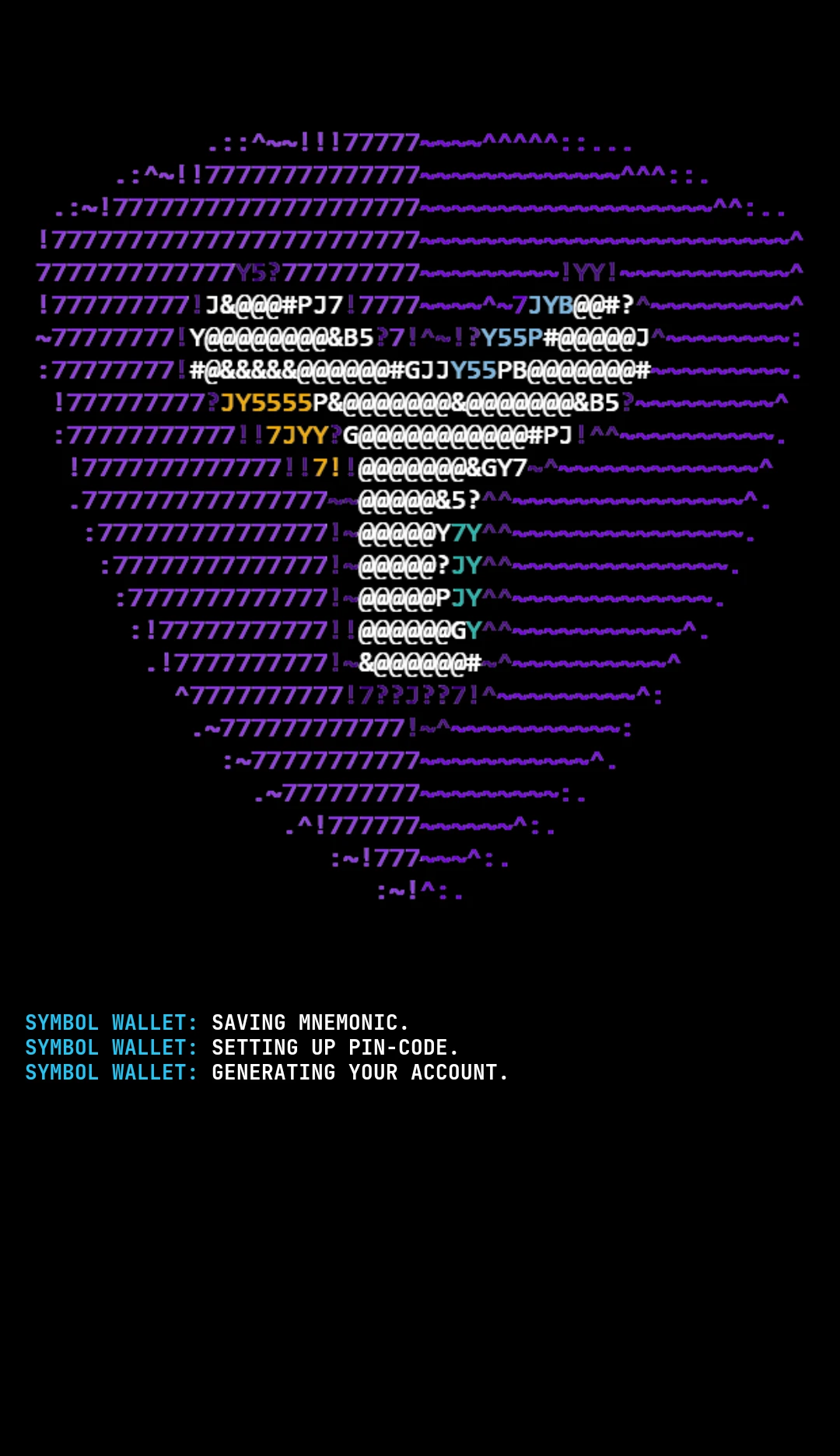
5. アプリがウォレットの設定を完了するまで数秒待ちます。
HOME 画面に移動します。
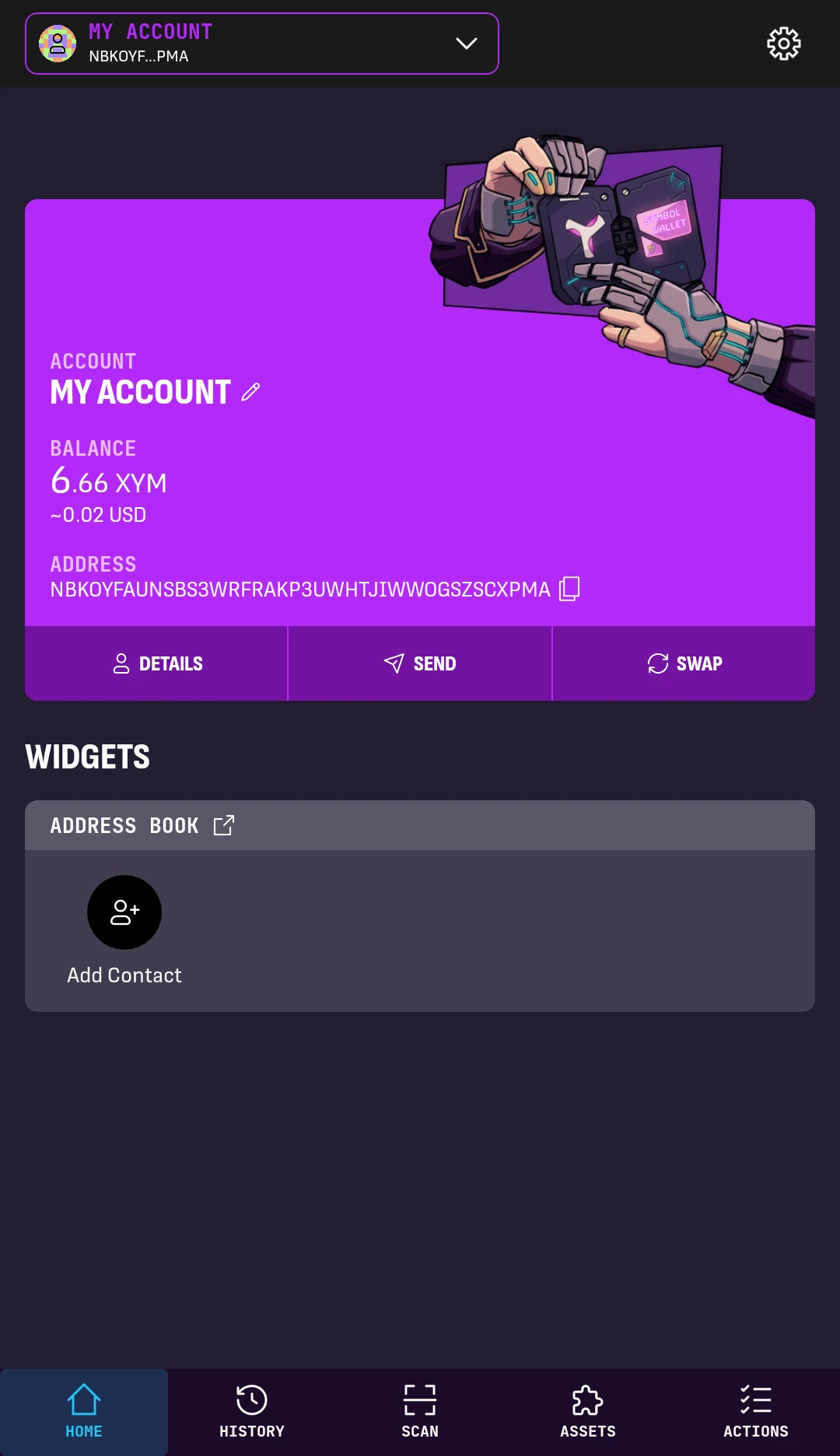
最初のアカウントを使用する準備ができました。 アドレスを共有して資金を受け取ったり、アプリからトランザクションを送信したりできます。
次のステップ⚓︎
新しいウォレットを使用する準備ができました。
- ニーモニックフレーズのバックアップを安全に保管してください。
- 必要に応じて、このウォレットにさらにアカウントを追加できます。
- 資金の受け取りや送信を行う前に、セキュリティ ガイドを確認してください。