既存ウォレットのインポート⚓︎
このページでは、ニーモニックフレーズ を使用して、既存のウォレットを Symbol モバイルウォレットアプリにインポートする方法を説明します。 新しいウォレットを最初から作成したい場合は、ウォレットの作成 ガイドを参照してください。
アプリ内のウォレットとアカウントの詳細については、はじめに を参照してください。
前提条件⚓︎
-
Symbol モバイルウォレットがインストールされていることを確認してください。 まだインストールしていない場合は、アプリのインストール ガイドを参照してください。
-
インポートしたいウォレットのニーモニックフレーズを用意してください。
Symbol は BIP39 標準を使用しています。 これは、標準化された単語リストから選ばれた 24 個の英単語でニーモニックを表現するものです。
有効にできるウォレットは一度に 1 つだけです
Symbol モバイルウォレットアプリは、一度に 1 つのウォレットのみを扱います。 すでにウォレットが有効になっている場合、ウォレットをインポートするオプションは表示されません。
別のウォレットをインポートするには、まず現在のウォレットからログアウトしてください。 その前に、後で必要になった場合に復元できるよう、現在のウォレットの ニーモニックフレーズ を バックアップしていることを確認してください。 外部アカウントが含まれている場合は、それらもバックアップしていることを確認してください。
ウォレットのインポート方法⚓︎
Symbol モバイルウォレットに既存のウォレットをインポートするには、次の手順に従ってください。
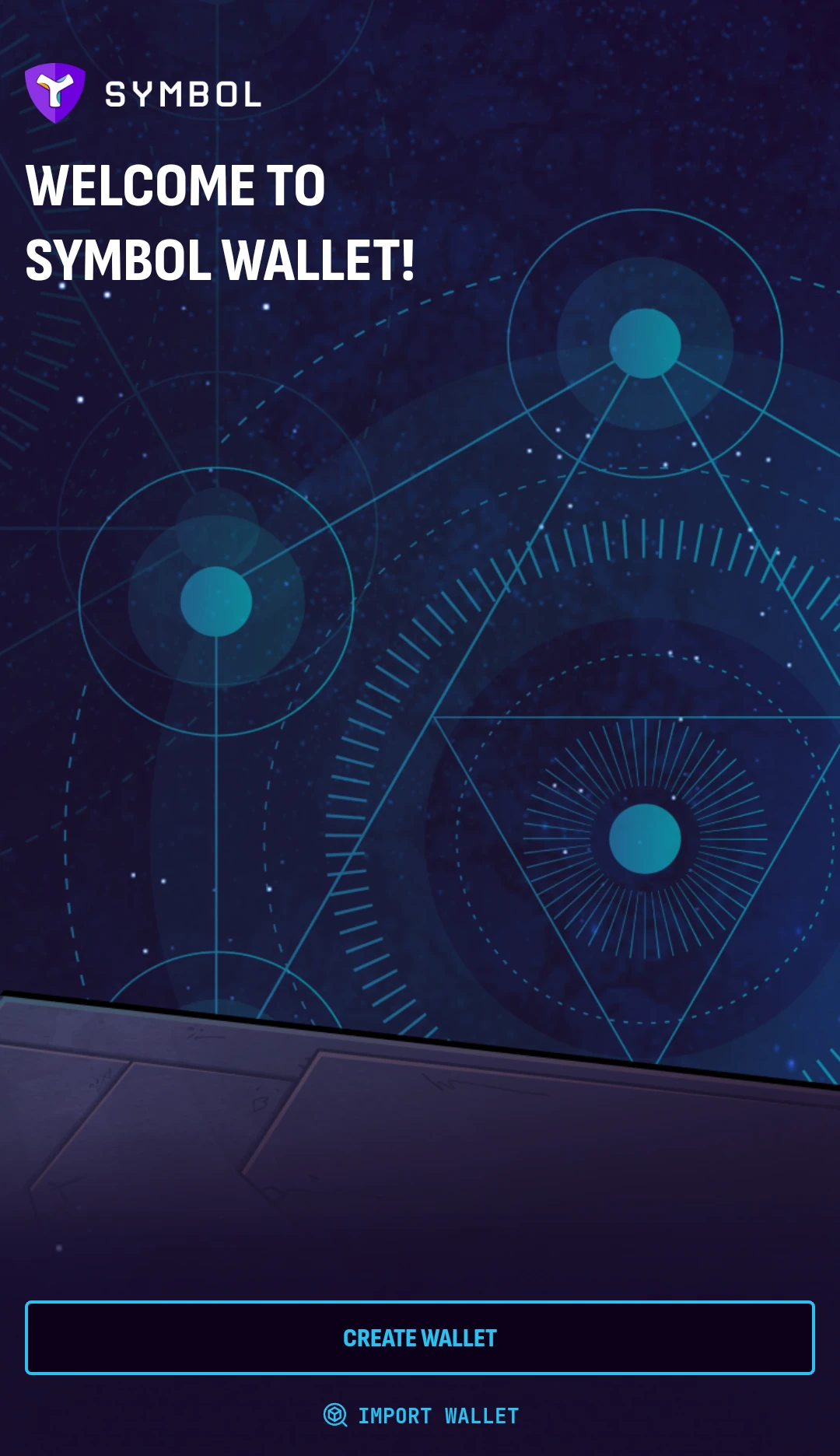
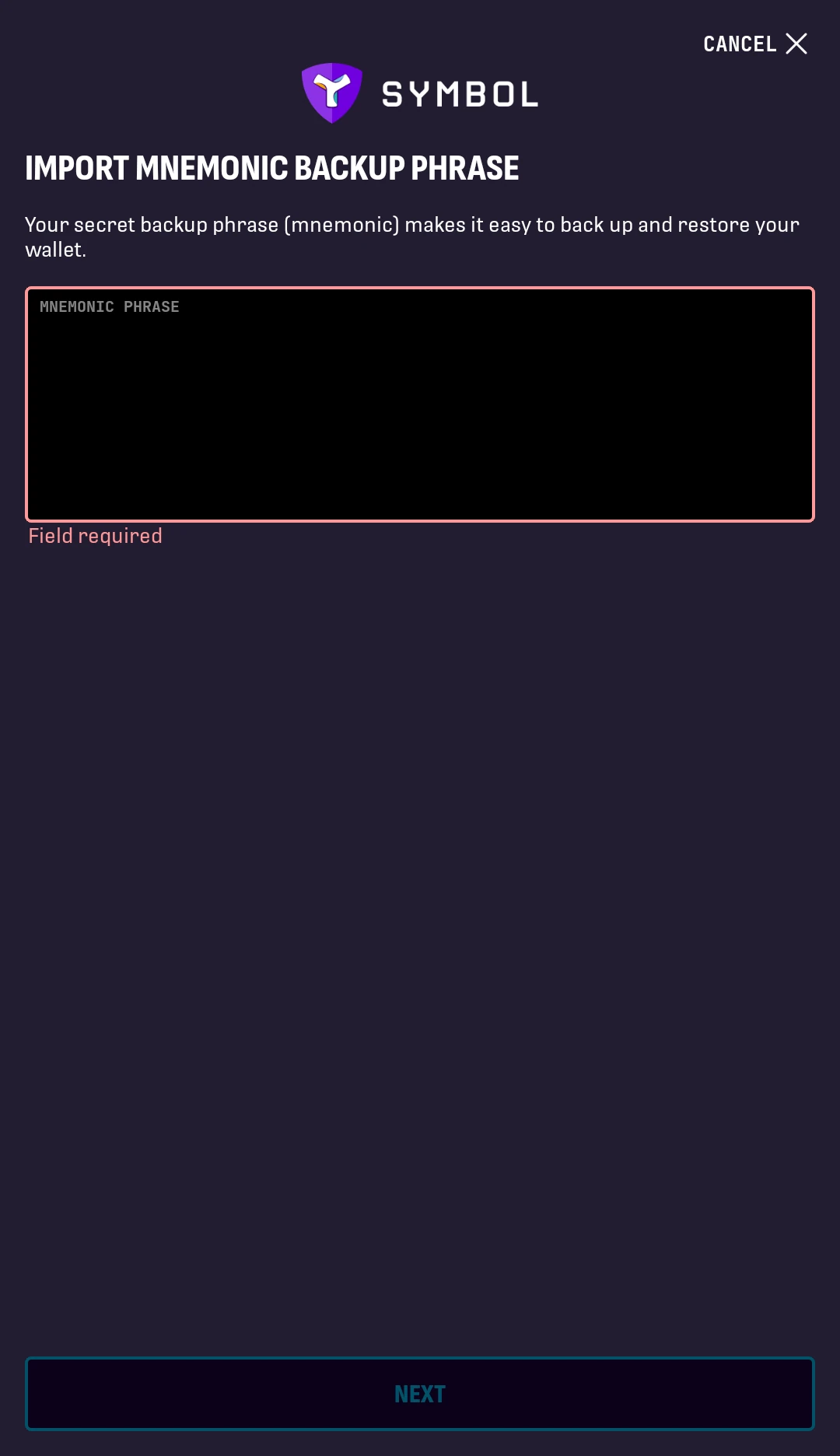
2. インポートしたいウォレットのニーモニックフレーズを入力します。
単語の順番が正しく、スペースで区切られていることを確認してください。
Next をタップします。
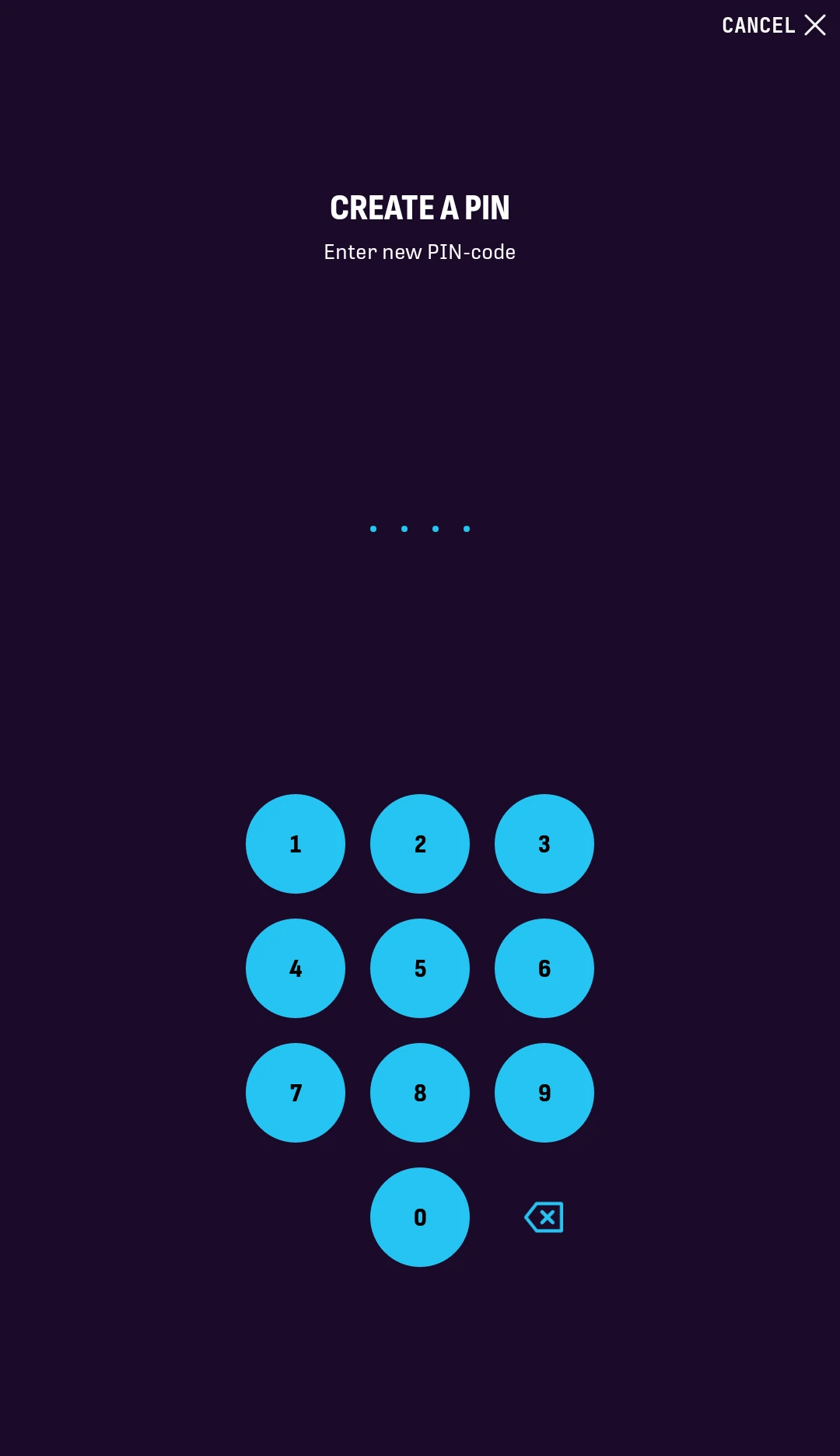
3. PIN コードを作成し、確認します。
この PIN は、デバイス上のウォレットへのアクセスを保護します。
覚えられるものを選び、誰とも共有しないでください。
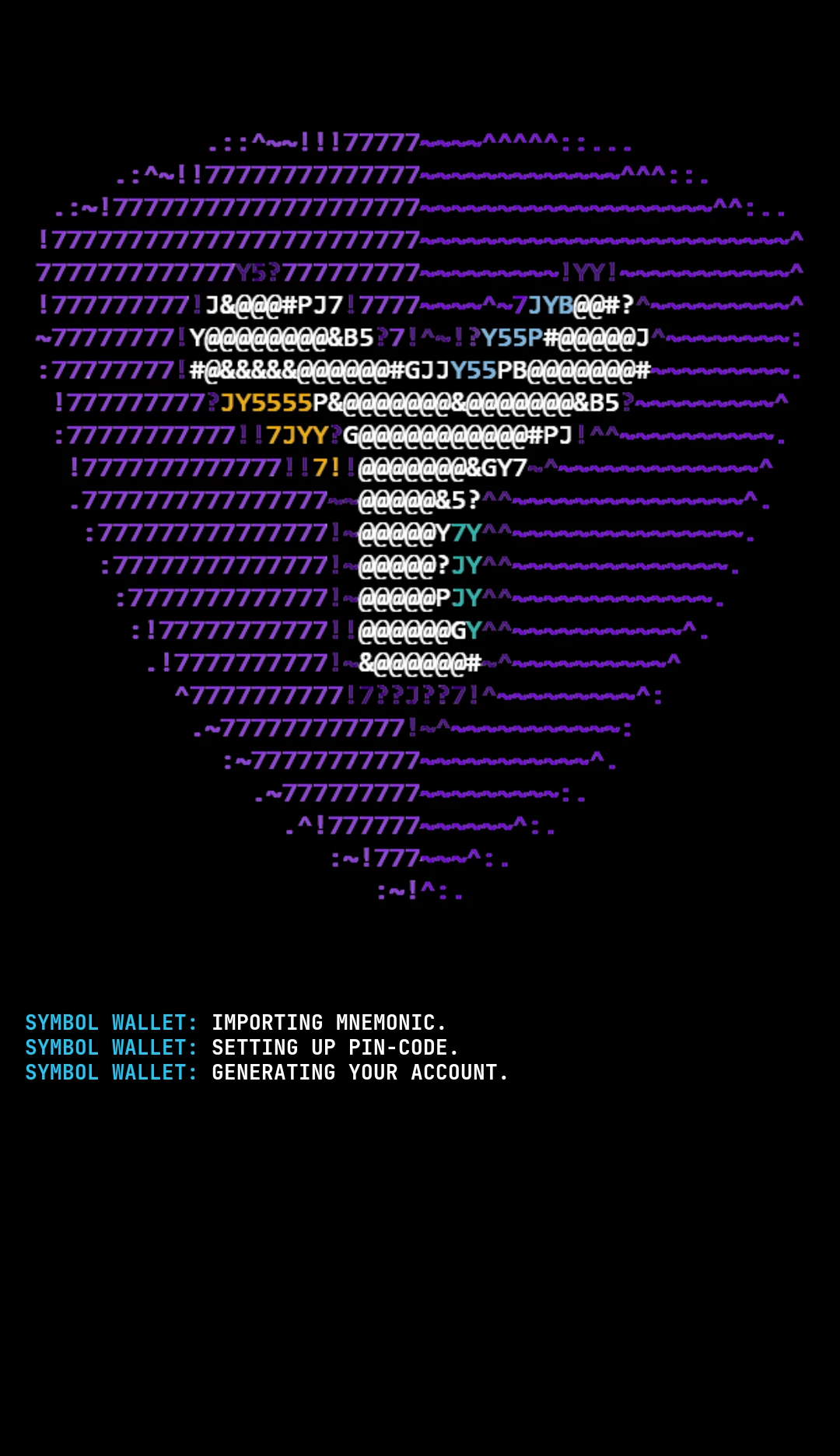
4. アプリがウォレットの設定を完了するまで数秒待ちます。
HOME 画面に移動します。
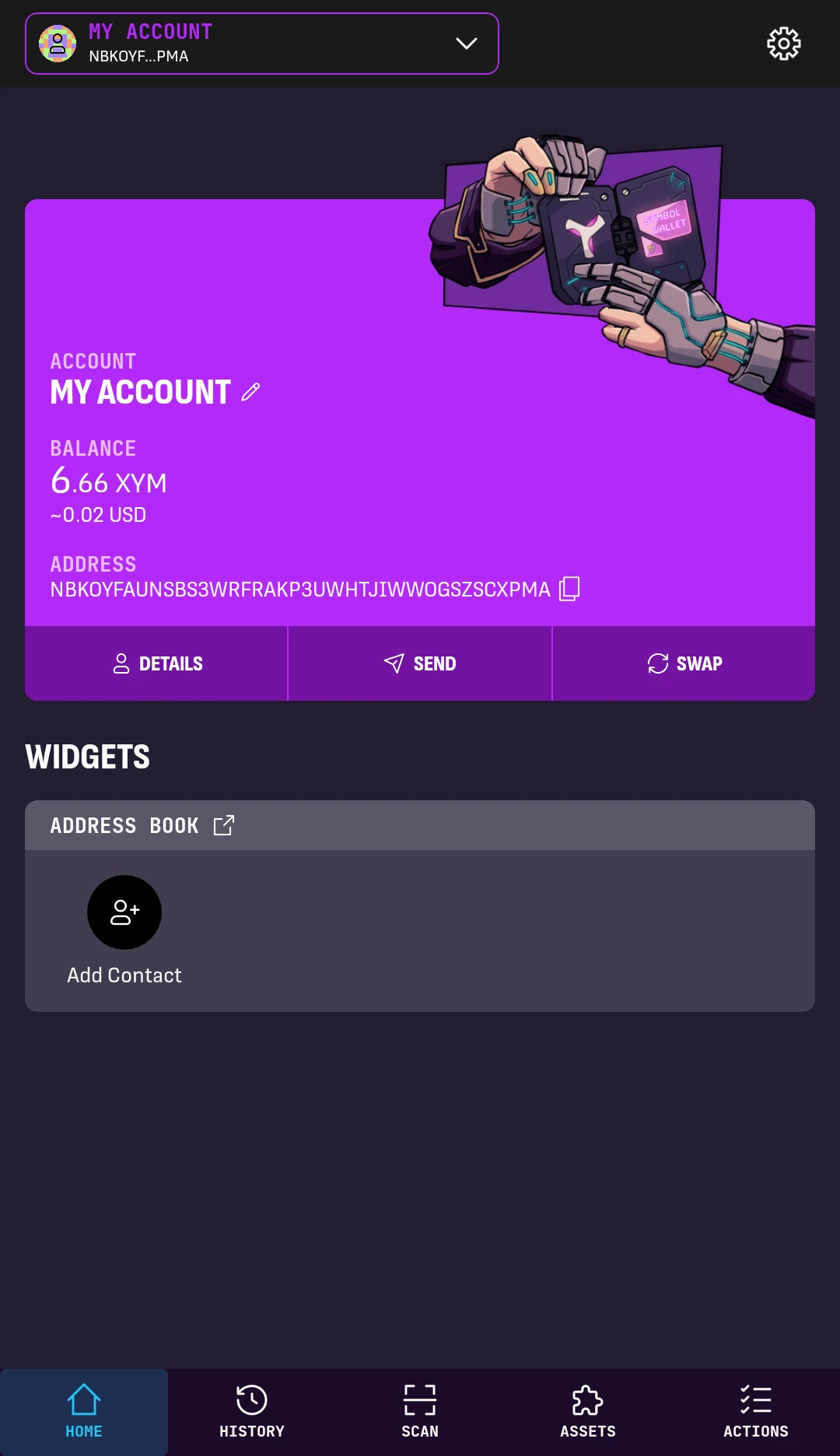
インポートしたウォレットを使用する準備ができました。 アカウントアドレスを共有して資金を受け取ったり、アプリからトランザクションを送信したりできます。
次のステップ⚓︎
このデバイスでウォレットを使用できるようになりました。
- ニーモニックフレーズのバックアップを安全に保管してください。
- 必要に応じて、このウォレットにさらにアカウントを追加できます。
- 外部アカウントを復元するには、個別にインポートしてください。
- 資金の受け取りや送信を行う前に、セキュリティ ガイドを確認してください。