新しいプロファイルの作成⚓︎
このページでは、ウォレットのプロファイルとは何か、そして新しいプロファイルをゼロから作成する方法を説明します。
以前のプロファイルのバックアップがあり、それを復元したい場合は、代わりに プロファイルのインポート チュートリアルを参照してください。
プロファイルとは⚓︎
Symbol Desktop Wallet は HDウォレットです。つまり、単一の ニーモニックフレーズ から複数のアカウントを生成できます。
シードとも呼ばれるこのフレーズは、各プロファイルに固有のものであり、セットアップ中に作成されます。
各プロファイルには以下が含まれます。
- アカウントの鍵を派生させることができるニーモニックフレーズ。
- フレーズから派生したものと外部からインポートされたものの両方を含む、管理対象アカウントのリスト。
- プロファイルが メインネット または テストネット のどちらを使用するかなどのネットワーク設定。
- アクセスを保護し、プロファイルの内容を暗号化するためのパスワード。
- ユーザーの利便性のための、プロファイル名やパスワードのヒントなどのオプションのメタデータ。
プロファイルは環境を整理して区別することができ、同じマシン上に複数のプロファイルを持つことができます。 例えば、個人用と仕事用で、それぞれに独自のアカウントと設定を持たせることができます。
前提条件⚓︎
- Symbol Desktop Wallet がインストールされていることを確認してください。
まだインストールしていない場合は、ウォレットのインストール ガイドを参照してください。
プロファイルの作成方法⚓︎
Symbol Desktop Wallet で新しいプロファイルを作成するには、以下の手順に従います。
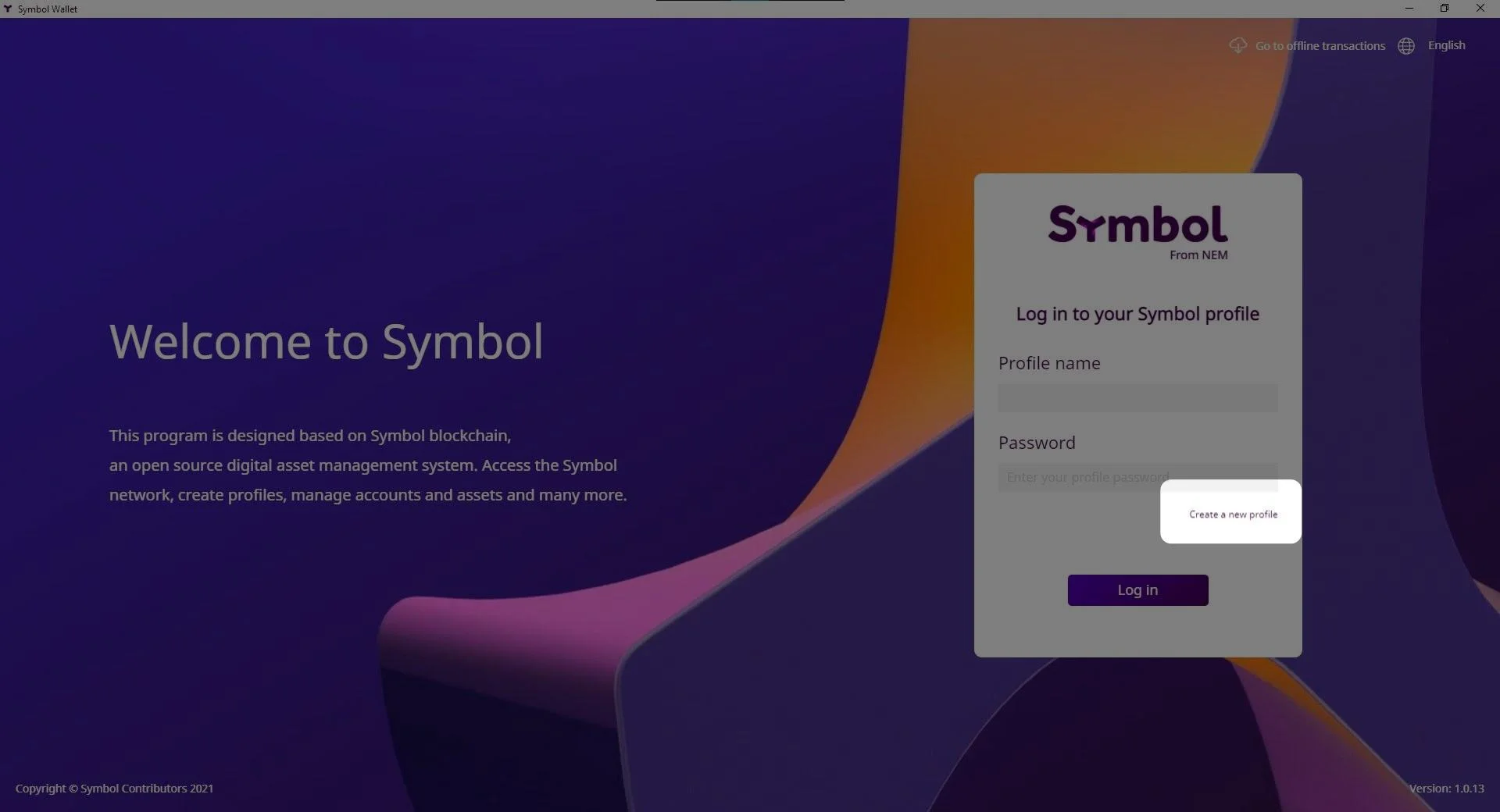
1. Symbol Desktop Wallet を開き、 Create a new profile? (新しいプロファイルを作成しますか?)をクリックします。
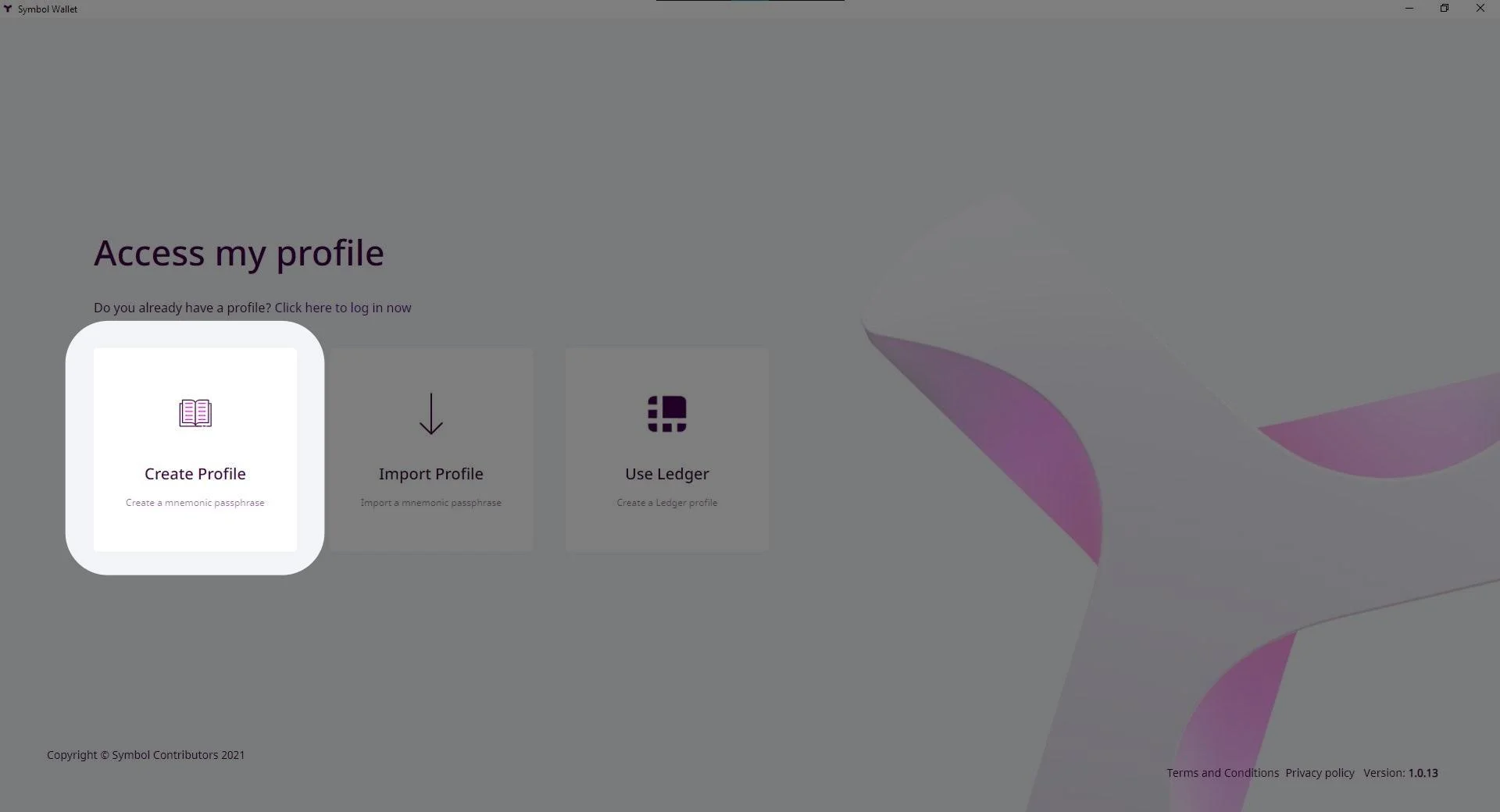
2. Create Mnemonic (ニーモニックの作成)をクリックします。
新しいプロファイルを作成するには、プロファイル内のアカウントを生成するための新しいシードが必要です。
ウォレットが、あなたのために一意のシークレットフレーズ(ニーモニックとも呼ばれます)を生成します。
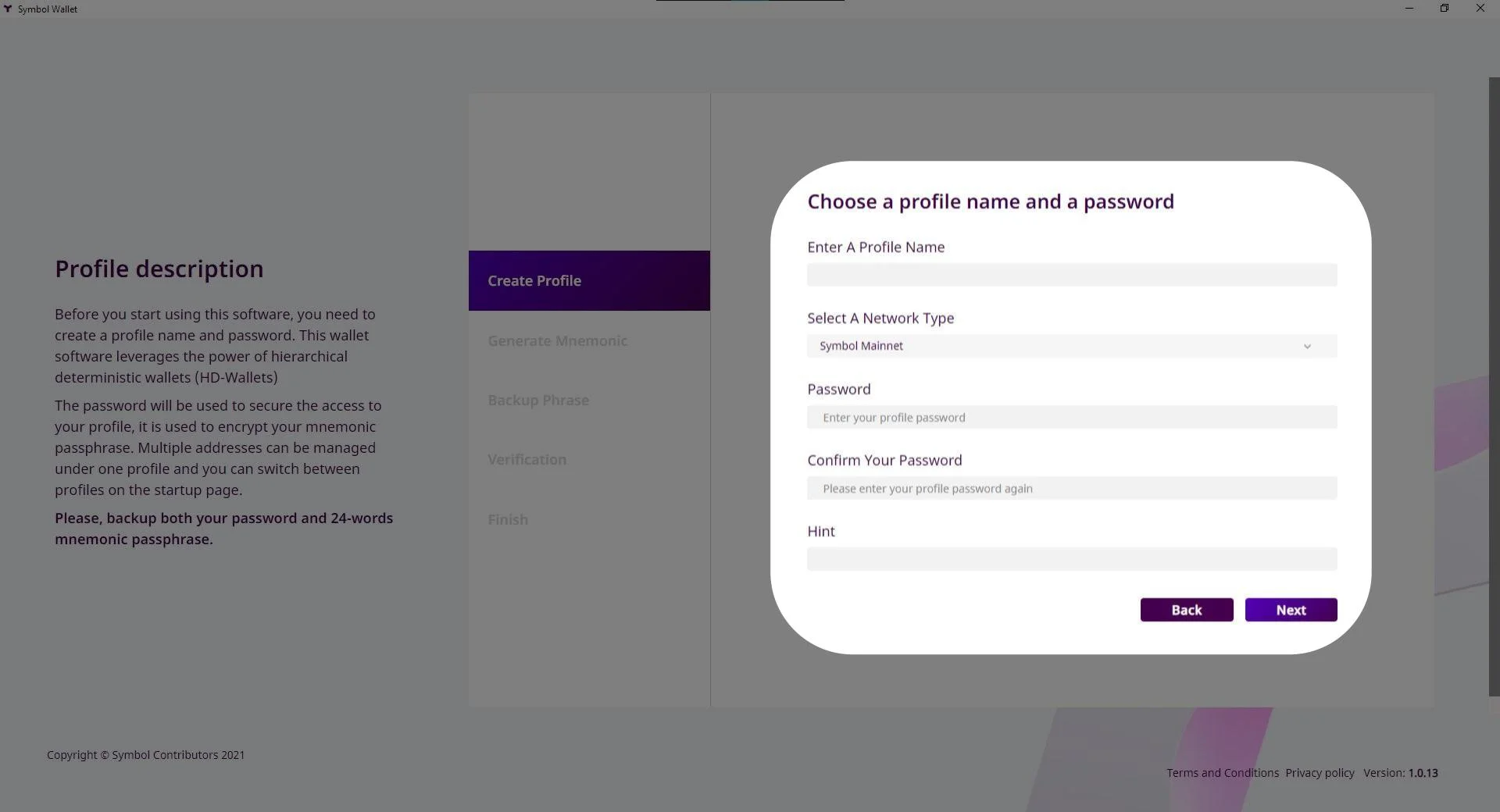
3. プロファイルの詳細を入力します。
プロファイルに名前を付けます。
これは、複数のプロファイルを整理するための単なる参照用です。
ネットワークタイプ(通常は Mainnet )を選択します。
パスワードを入力して確認します。
オプションで、パスワードのヒントを追加します。
このヒントは、パスワードを忘れた場合に思い出すのに役立ちます。
Next (次へ)をクリックします。
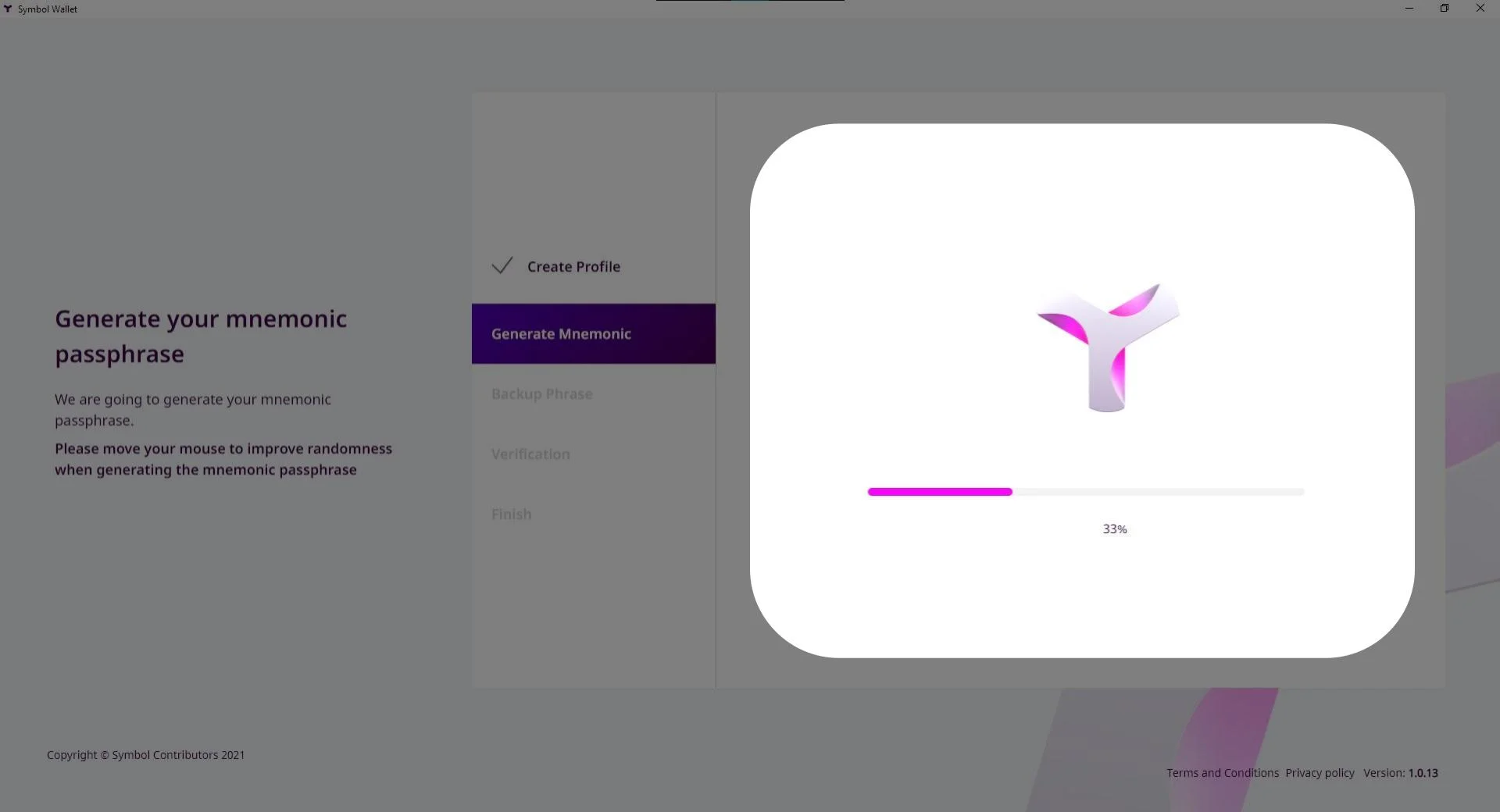
4. プログレスバーが 100% になるまで、画面上でマウスを動かします。
この動きは、一意のシークレットフレーズを生成するためのランダム性(エントロピー)を確保するためのものです。
これにより、2人のユーザーが偶然同じフレーズになることは防ぎます。
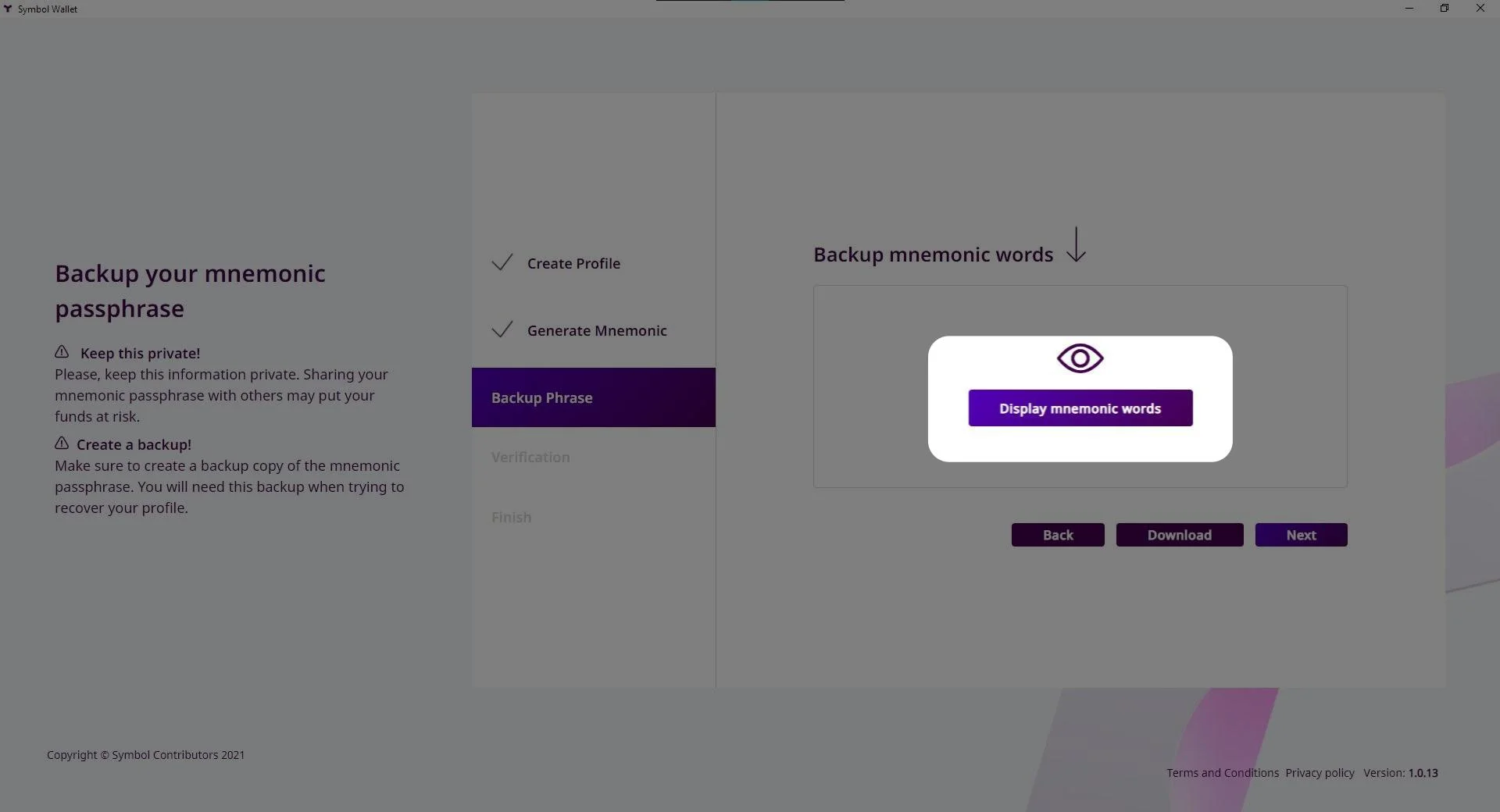
5. Display mnemonic words (ニーモニック単語を表示)をクリックして、シークレットフレーズを表示します。
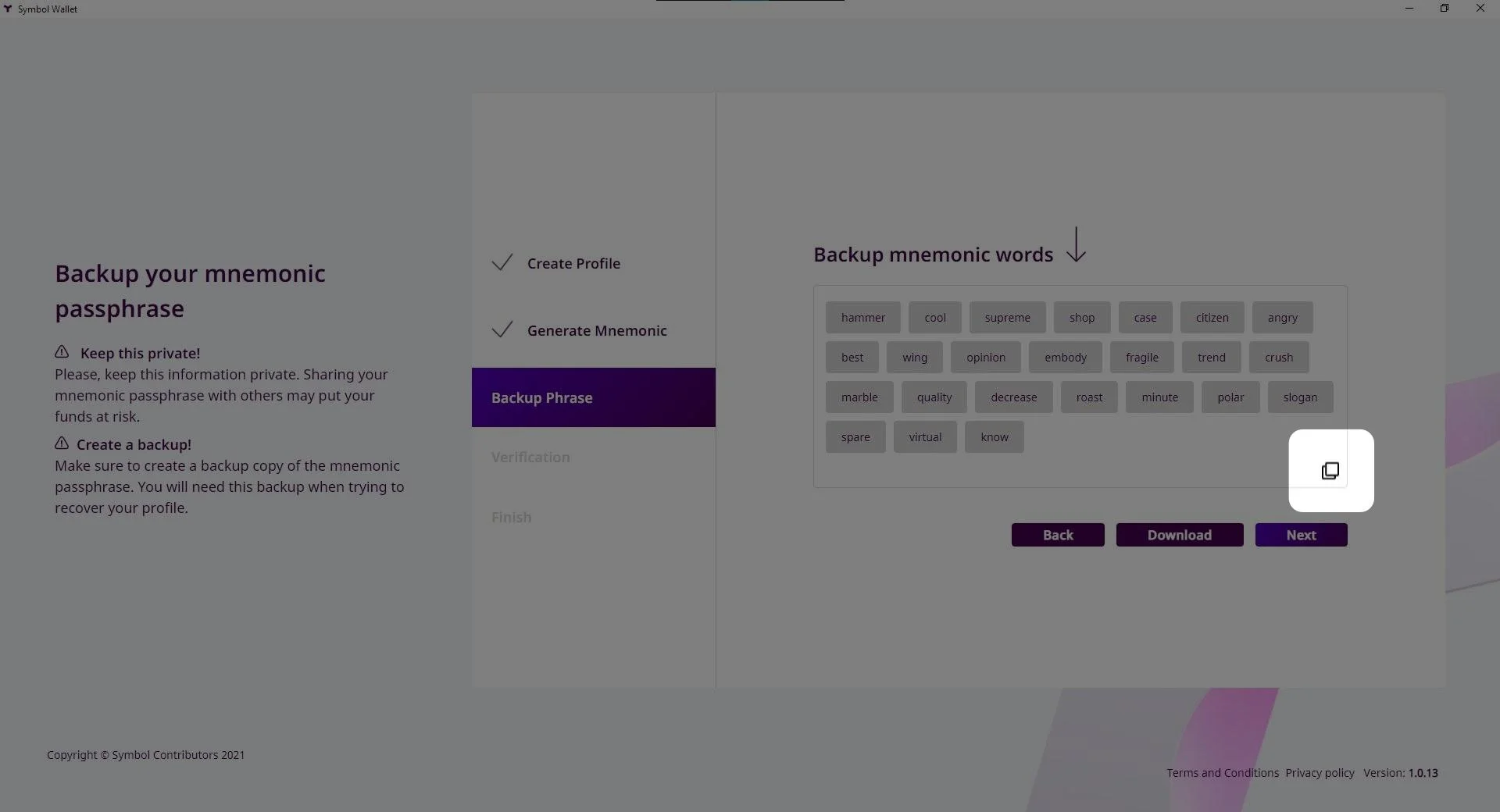
6. コピーボタン をクリックしてフレーズを保存します。
暗号化されたメモアプリやパスワードマネージャーなど、秘密で安全な場所にフレーズを貼り付けます。
理想的には、フレーズを手書きで紙に書き写し、安全な場所に保管してください。
紛失や不正アクセスの恐れがあるため、デジタルデバイス上のみに保管することは避けてください。
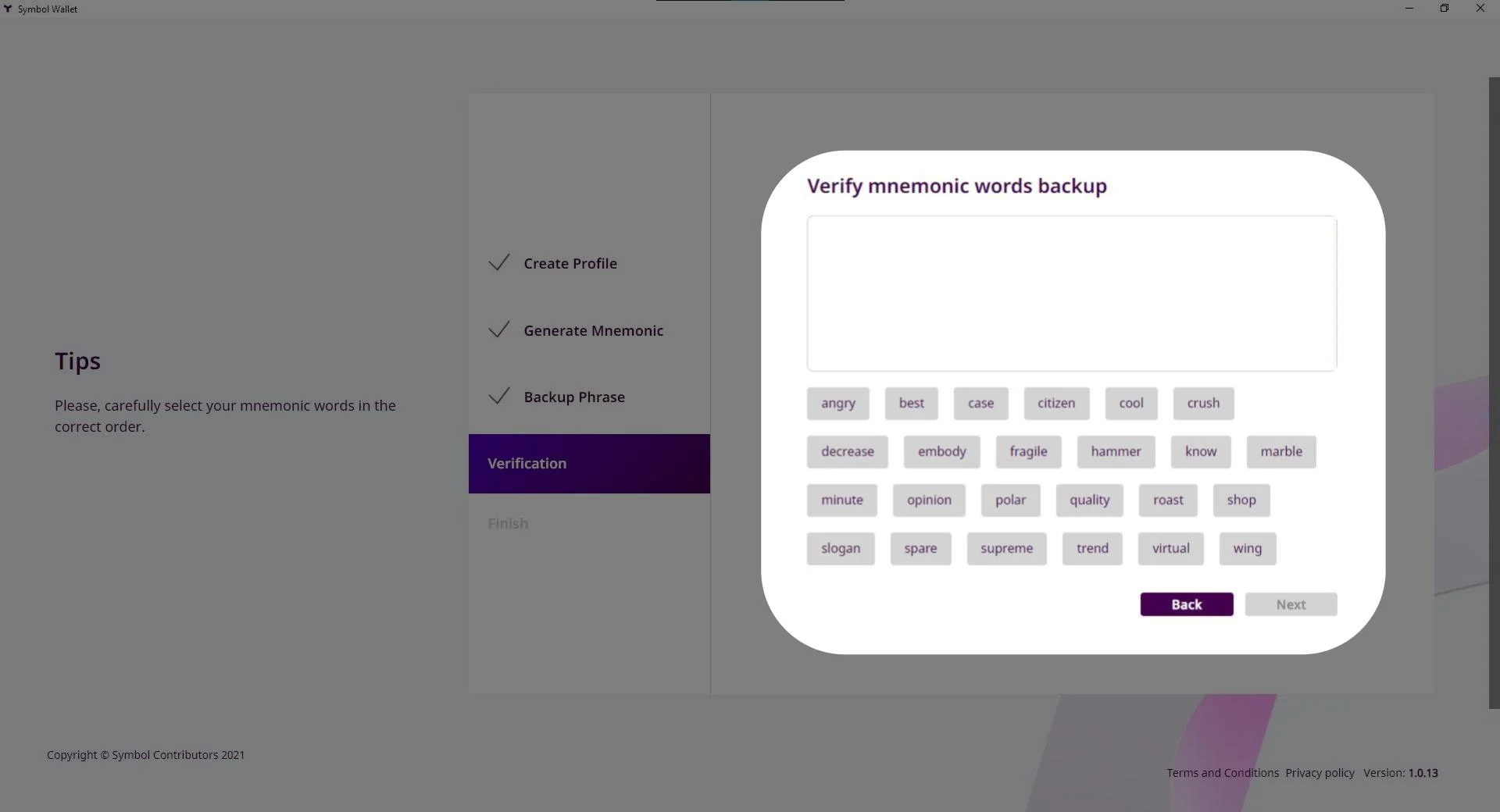
7. 正しい順序で単語を選択してフレーズを確認します。完了したら Next (次へ)をクリックします。
このステップでは、フレーズを正しい順序で正確に書き留めているかを確認します。
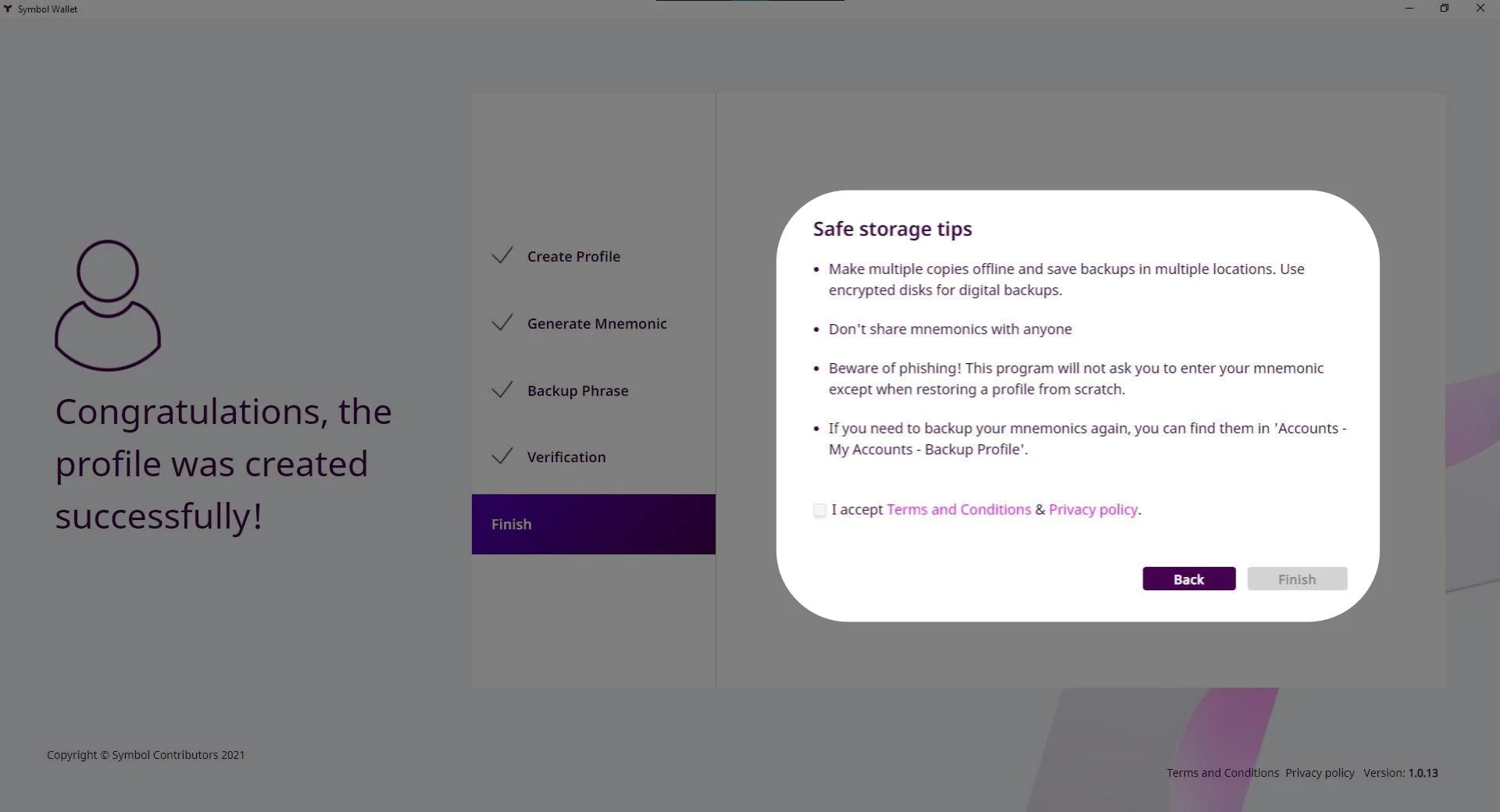
8. 安全に関するヒントを読み、利用規約に同意して、 Finish (完了)をクリックします。
ウォレットのメイン画面に移動します。
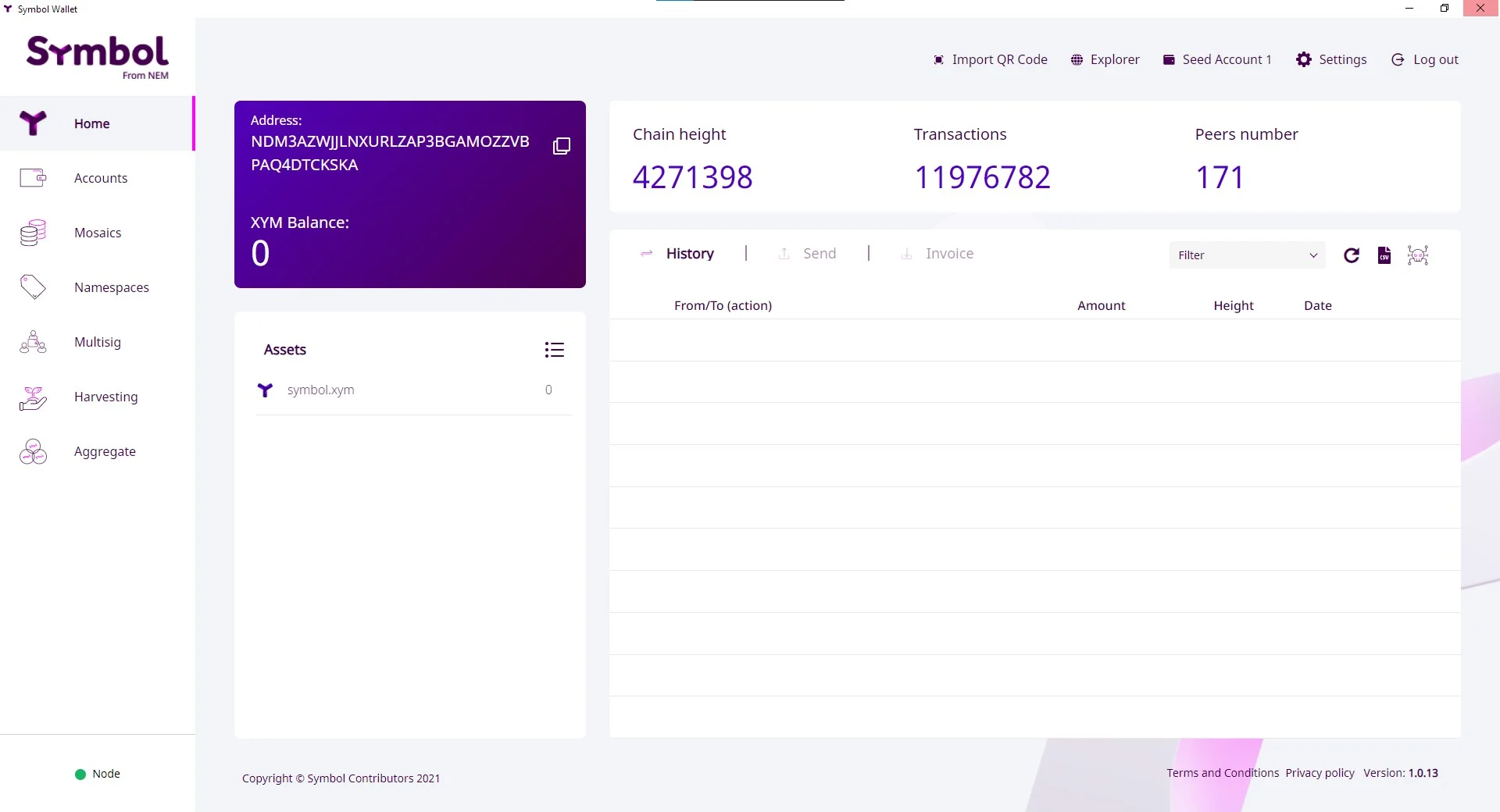
最初のアカウントはすでにシードフレーズから生成されているため、すぐに作業を開始できます。
例えば、アカウントのアドレスを共有して資金を受け取ることができます。
Accounts (アカウント)タブに移動すると、このアカウントの名前が Seed Account 1 であることがわかります。 後でさらにアカウントを作成することができ、それらは同じシードから派生します。
次のステップ⚓︎
これで、新しいプロファイルを使用する準備が整いました。
- プロファイルにさらにアカウントを追加する方法については、アカウントの作成 を参照してください。